GESHEM ENGINEERING PRACTICE
工业显示器视频与触控现场调试:EDID、分辨率、USB 触控和重启验收
工业显示器常同时有视频、电源和 USB 触控三条链路。屏幕能显示不代表触控已连接;USB 设备能枚举也不代表视频模式正确。现场应分别建立链路,再验证它们在重启、断线和多屏情况下能否稳定恢复。
工程问题和适用边界
本文适用于 HDMI、DVI 或 VGA 视频输入配合 USB 触控回传的工业显示器。Windows 通常通过 EDID 和 DDC 获取显示器身份、能力与首选模式;USB HID 设备通过自描述机制向主机报告能力。但这不保证任意主机、显卡、转接器、操作系统和触控用法都兼容。
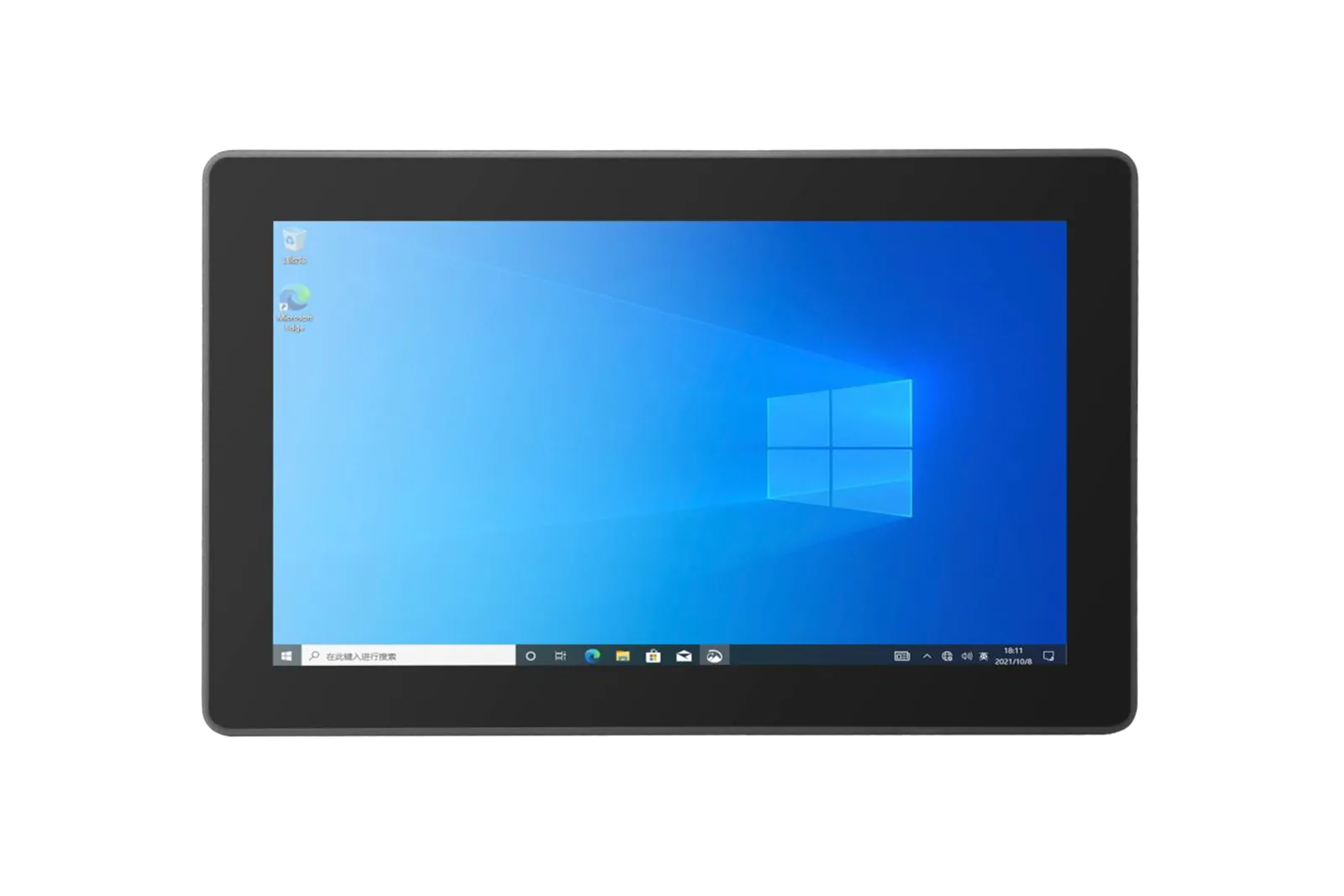
PDS-GS1561B 提供 1920×1080、HDMI/VGA/DVI 和 1 个触控 USB,可作为调试示例。PDS-GS1503T-BJ 的资料同时列出触控 USB 与前置 USB,现场必须根据端口标识和线束区分用途。
开工前应冻结的输入和配置
- 显示器型号、面板分辨率、固件、触控类型和电源配置。
- 主机、显卡、BIOS、操作系统、显示/USB 驱动和应用版本。
- 视频接口、线缆、转接器、长度、锁紧方式和端口编号。
- USB 触控线、集线器、延长器、供电和端口拓扑。
- 单屏/多屏布局、旋转方向、缩放、触控映射和登录方式。
- 冷启动、热重启、休眠恢复、断线重连的项目验收用例。
- EDID、显示模式、USB 枚举和系统事件日志的采集方法。
实施步骤与调试流程
- 先建立最简视频链:显示器直连主机,去掉非必要转接器和延长器;核对输入源、电源、线缆与接头锁紧。
- 读取识别信息:在操作系统中记录显示器身份、EDID、当前/首选分辨率、刷新率和颜色格式。无法读取时,先更换已知正常端口和线缆。
- 验证原生模式:先使用面板原生分辨率和主机/显示器共同支持的刷新率,再测试项目指定模式。
- 单独连接触控 USB:确认 USB 设备枚举、设备 ID、驱动状态和事件日志。不要把显示正常当作触控链已接通。
- 校准和映射:在单屏状态验证全屏边角、点击、拖动;多屏或旋转时,再完成显示器—触控设备映射。
- 验证应用行为:检查单击、长按、拖动、多点手势(若项目需要且设备支持)、边缘区域和持续操作。
- 加入实际线缆拓扑:逐步加入转接器、KVM、USB 集线器或延长器,每加一项就复测并记录。
- 执行恢复用例:覆盖显示器先/后上电、主机冷启动、热重启、休眠恢复、视频/USB 断开重连和多屏切换。
- 保存证据:归档 EDID、显示设置、USB 枚举、事件日志、线缆与端口照片、异常步骤和恢复结果。
验收项目、记录字段和判定方法
| 验收项 | 记录字段 | 判定方法 |
|---|---|---|
| 供电与输入 | 电压、适配器/模块、输入源、端口 | 与所选配置和接线图一致 |
| 显示识别 | EDID、设备 ID、首选模式 | 每次启动均可识别,信息与批准基线一致 |
| 显示质量 | 分辨率、刷新率、缩放、画面边界 | 在批准模式下无裁切、闪屏或未解释黑屏 |
| USB 枚举 | VID/PID、设备路径、驱动、日志 | 触控设备稳定枚举,无未解释掉线 |
| 触控准确性 | 边角、拖动、旋转、多屏映射 | 满足项目自定义验收用例 |
| 重启恢复 | 冷启动、热重启、休眠、断线重连 | 在项目自定义时限内恢复正确显示和触控映射 |
| 线缆与固定 | 型号、长度、转接器、锁紧和应力释放 | 与批准 BOM 一致,无松动或机械拉力 |
| 证据 | EDID、截图、日志、照片、偏差项 | 记录完整、时间可对齐 |
常见失败模式与定位顺序
- 无信号/黑屏:依次查电源、输入源、直连线缆、主机输出、EDID 识别和显示模式,再查转接器/KVM。
- 分辨率错误或画面裁切:查 EDID、显卡驱动、缩放、刷新率、转接器能力和显示器菜单。
- 有画面但触摸无反应:查触控 USB 是否接到正确端口、是否枚举、驱动和电源;视频线不承载本文所述 USB 触控回传。
- 触控位置偏移:查旋转、多屏主副顺序、校准和触控设备映射。
- 重启后显示或触控丢失:比较上电顺序、EDID/USB 枚举和系统日志,逐步去掉集线器、延长器或转接器。
- 间歇掉线:查线缆长度、接头锁紧、USB 供电、EMI、接地和机械拉扯。
不适用情况和需要供应商确认的事项
阳光下可视、光学贴合、手套/水触控、医疗或功能安全、人机工效认证不由本文验证。需向供应商确认面板和触控配置、原生分辨率、输入接口、USB 端口用途、驱动支持、宽压模块选配、上电时序、线缆长度和多屏兼容性。
Geshem 产品类别、型号和规格书路径
PDS-GS1561B 标准资料为 12V DC,9–36V 为可选模块;采购和现场供电必须按具体配置确认。
官方资料与项目确认清单
确认清单:显示器/主机/驱动版本、EDID、分辨率、视频链、USB 拓扑、映射、重启用例、日志和线缆 BOM 均已归档。
FAQ
HDMI 接通后,USB 触控会自动可用吗? 不会。本文涉及的触控需要独立 USB 回传链路,视频和触控应分别验证。
系统显示“通用即插即用监视器”就没有 EDID 问题吗? 不能据此下结论。应记录实际 EDID、首选模式、驱动和每次启动的识别结果。
分辨率越高越好吗? 不一定。应优先使用面板原生分辨率和链路共同支持的模式,并结合应用缩放与可读性。
USB HID 是否意味着所有系统都免驱? HID 提供通用、自描述基础,但具体操作系统、触控用法、多点和映射仍需验证。
向 Geshem 提交显示器型号、主机/显卡、系统版本、视频和 USB 拓扑、目标分辨率、多屏布局及重启用例,可协助建立调试清单。
下一步:提交项目条件
请提供具体型号、配置、连接设备、安装环境和验收阈值。Geshem 工程团队将基于当前产品资料协助核对候选路径,不以本文替代项目确认。
联系 Geshem 工程团队